
Télécharger ScreenClone – Capture d'écran facile, Outil de capture d'écran flottant
Vue d'ensemble
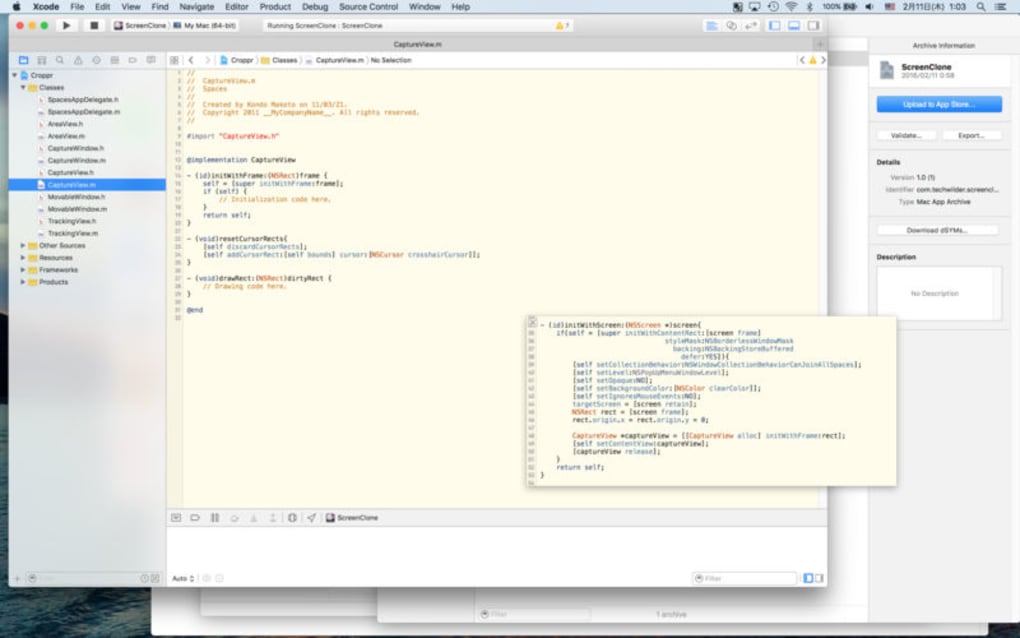
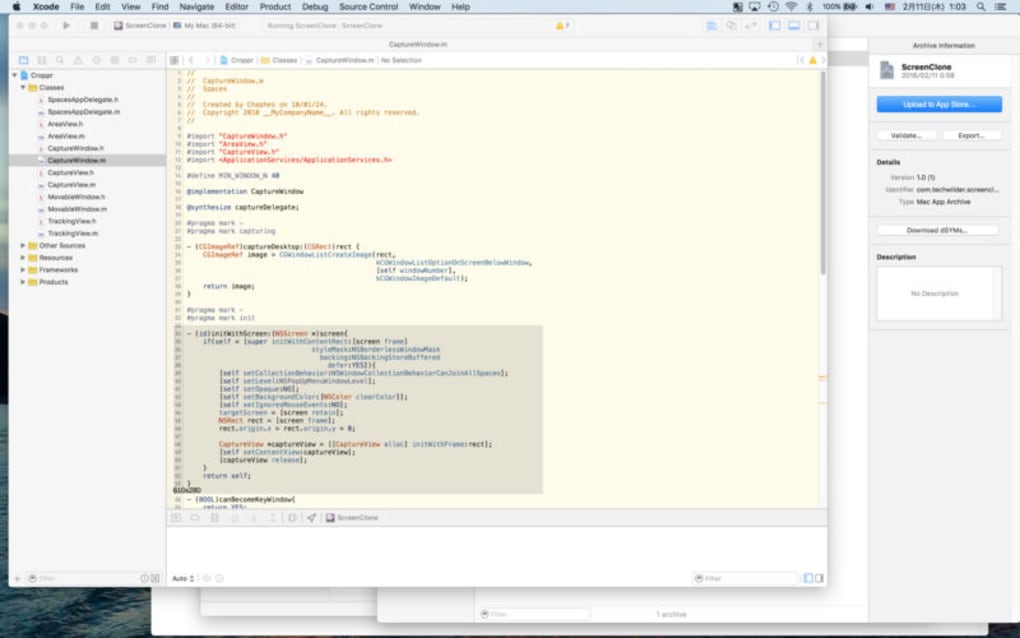
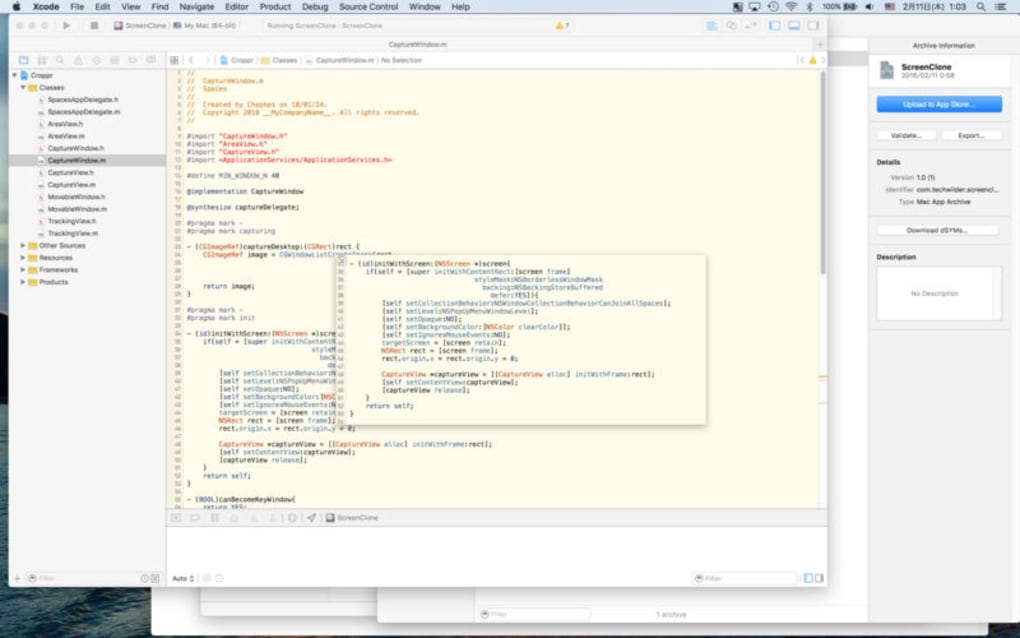
ScreenClone est un utilitaire de capture d'écran léger mais puissant qui vous permet de saisir n'importe quelle partie de votre bureau en trois étapes simples. Une fois la capture effectuée, l'image apparaît instantanément dans une fenêtre flottante, restant au‑dessus des autres applications afin que vous puissiez consulter des données, comparer des valeurs ou annoter sans changer d'application. Conçu pour la productivité, ScreenClone élimine les frictions des outils de capture traditionnels qui cachent les images dans des dossiers ou exigent des clics supplémentaires pour les visualiser.
Que vous soyez analyste de données comparant des feuilles de calcul, designer vérifiant des maquettes pixel‑perfect, ou travailleur à distance devant partager rapidement des informations visuelles, ScreenClone offre une expérience fluide qui ne perturbe pas votre flux de travail. L'interface est volontairement minimale — un clic pour sélectionner la zone à capturer, un autre pour confirmer, et le troisième pour fermer l'aperçu flottant. Cette simplicité ne sacrifie pas les fonctionnalités ; l'application prend en charge les raccourcis clavier personnalisés, les configurations multi‑moniteurs et les formats d'image optionnels (PNG, JPEG, BMP).
Comme la fenêtre flottante est déplaçable et redimensionnable, vous pouvez la garder sur le bord de l'écran tout en continuant à taper, coder ou naviguer, transformant ainsi votre bureau en espace de travail interactif. Les utilisateurs soucieux de sécurité apprécieront que ScreenClone ne téléverse jamais les images vers le cloud sauf si vous choisissez explicitement de les partager, gardant ainsi vos données locales et privées.
Fonctionnalités clés
- Aperçu flottant instantané : Les captures apparaissent dans une fenêtre séparée, toujours au‑dessus, pour une référence immédiate.
- Processus de capture en trois étapes : Flux clic‑glisser‑relâcher qui ne nécessite aucun dialogue supplémentaire.
- Raccourcis clavier personnalisables : Assignez vos propres combinaisons pour lancer le mode capture, enregistrer ou fermer l'aperçu.
- Prise en charge multi‑moniteur : Capture fluide sur toute combinaison d’écrans, y compris les affichages haute‑DPI.
- Multiples formats d'exportation : Enregistrez les images en PNG, JPEG ou BMP avec des réglages de qualité ajustables.
- Redimensionner & faire glisser l'aperçu : Déplacez la fenêtre flottante où vous le souhaitez et redimensionnez‑la sans perte de qualité.
- Conception axée sur la confidentialité : Les captures restent sur votre machine locale sauf si vous les partagez manuellement.
- Moteur léger : Consomme moins de 30 Mo de RAM, garantissant qu’il ne ralentit pas les autres applications.
- Mises à jour automatiques : Le système de mise à jour intégré vérifie les nouvelles versions et les installe en toute sécurité.
- Version de base gratuite : Toutes les fonctionnalités essentielles sont disponibles sans frais, avec des modules premium optionnels pour l'édition avancée.
Installation, utilisation et compatibilité
Installation : Téléchargez l'installateur depuis le site officiel, exécutez le fichier .exe (Windows) ou .dmg (macOS), puis suivez l’assistant guidé. Le processus prend moins d’une minute, et vous pouvez choisir un dossier d’installation personnalisé ou accepter l’emplacement par défaut. Un court accord de licence apparaît, après quoi l’application est prête à être lancée.
Configuration initiale : Lors de la première ouverture de ScreenClone, il vous sera demandé de configurer vos raccourcis clavier préférés et le format d’image par défaut. Le raccourci par défaut (Ctrl + Shift + S) fonctionne immédiatement, mais vous pouvez le modifier dans le panneau Paramètres sous l’onglet “Clavier”.
Capture d'écran : Appuyez sur le raccourci, puis cliquez et glissez pour dessiner un rectangle autour de la zone à capturer. Relâchez le bouton de la souris, et l’image apparaît instantanément dans une fenêtre flottante. Vous pouvez alors :
- Cliquez sur l’icône Enregistrer pour stocker l’image sur le disque.
- Faire glisser la fenêtre vers n’importe quel bord de l’écran pour une référence continue.
- Redimensionner l’aperçu à l’aide des poignées d’angle.
- Appuyer sur Esc pour annuler la capture sans créer de fichier.
Compatibilité du système d'exploitation (itemprop="operatingSystem") : ScreenClone fonctionne nativement sous Windows 10/11 (64 bits) et macOS 10.15 (Catalina) ou version ultérieure. Une version bêta pour Linux (Ubuntu 20.04+) est également disponible via un paquet .AppImage. L’application exploite l’API graphique native de chaque OS, assurant des performances fluides et une reproduction précise des couleurs.
Exigences système : Minimum 2 Go de RAM, 100 Mo d’espace disque libre, et un pilote graphique supportant l’accélération matérielle. Aucun privilège administratif n’est requis après l’installation, ce qui la rend idéale pour les environnements d’entreprise avec des droits utilisateurs restreints.
Avantages, inconvénients, FAQ et conclusion
Avantages
- L’aperçu flottant instantané élimine le besoin d’ouvrir des dossiers séparés.
- Empreinte mémoire très faible garde votre système réactif.
- Raccourcis personnalisés accélèrent les tâches de capture répétitives.
- Prise en charge de plusieurs moniteurs et écrans haute‑DPI.
- La version de base gratuite offre toutes les fonctionnalités essentielles.
Inconvénients
- L’édition d’image avancée (annotation, flou) nécessite des outils tiers.
- Aucune synchronisation cloud intégrée ; vous devez gérer les téléchargements manuellement.
- Le support Linux est encore en bêta et peut manquer de certaines finitions.
Questions fréquemment posées
ScreenClone peut‑il capturer des fenêtres défilantes ?
Non, la version actuelle ne capture que des régions statiques. Pour des captures défilantes, vous aurez besoin d’un outil dédié comme Snagit.
Existe‑t‑il un moyen d’enregistrer automatiquement chaque capture ?
Oui, vous pouvez activer “Enregistrement automatique” dans les Paramètres. Lorsqu’il est activé, chaque capture d’écran est enregistrée dans un dossier pré‑sélectionné sans demander confirmation.
ScreenClone fonctionne‑t‑il sous Windows 7 ?
Officiellement, l’application prend en charge Windows 10 et versions ultérieures. Elle peut fonctionner sous Windows 7, mais vous pourriez rencontrer des anomalies d’interface ou des fonctionnalités manquantes.
Puis‑je changer le format d’image par défaut ?
Absolument. Accédez à Paramètres → Général et choisissez PNG, JPEG ou BMP comme format de sortie préféré.
La fenêtre flottante est‑elle redimensionnable sans perte de qualité ?
Oui, la fenêtre d’aperçu utilise un redimensionnement vectoriel sans perte, garantissant que l’image reste nette quelle que soit la taille.
Conclusion et appel à l'action
ScreenClone comble un créneau que de nombreux outils de capture traditionnels négligent : le besoin d’une référence visuelle immédiatement accessible qui reste au‑dessus de votre flux de travail. Sa capture en trois étapes minimaliste, combinée à un aperçu flottant, rend les tâches basées sur les données plus rapides et moins sujettes aux erreurs. Bien qu’il manque de fonctions d’annotation intégrées, le compromis est une empreinte plus légère et une focalisation sur la rapidité. Pour quiconque passe régulièrement d’un document, d’une feuille de calcul ou d’un fichier de conception à l’autre, ScreenClone est une solution gratuite, sécurisée et facile à installer qui booste la productivité sans exiger une courbe d’apprentissage abrupte. Téléchargez ScreenClone aujourd'hui, configurez vos raccourcis personnalisés, et découvrez une façon plus fluide de travailler avec des informations visuelles.
ScreenClone offre exactement ce que promet son slogan — une méthode rapide et fiable pour capturer et garder les captures d’écran à portée de vue. La fenêtre flottante change la donne pour les multitâches, et la version gratuite fournit plus qu’assez de puissance pour une utilisation quotidienne. Les petites limites, comme l’absence d’édition intégrée, sont largement compensées par sa rapidité et sa faible consommation de ressources.







